星期五, 8月 02, 2013

IBM Traveler 設定 Android device security

Messaging > Mail > IBM Lotus Notes Traveler > Device Settings,按 Edit Setting。

Preferences > Security Settings,可以設定不同手機 OS,今次講解 Android。

設定密碼要有1個子母及最少6個字。

Violation Action 選 "Enforce"。

按 "Save & Close"。

如果出現 Execution Security Alert,可以選 "Start trusting the signer to execute this action"。


其後在 Android device 設定 Traveler,就會要求設定安全。

只可以使用密碼。

最少6個字。

最少要一個字母。


參考資料
http://www-10.lotus.com/ldd/dominowiki.nsf/dx/Enabling_Android_device_security_via_Lotus_Notes_Traveler_Default_Device_Settings

http://www-10.lotus.com/ldd/dominowiki.nsf/xpDocViewer.xsp?lookupName=Administering+Lotus+Notes+Traveler+8.5.2#action=openDocument&res_title=Default_device_preference_and_security_setting_values_LNT8521&content=pdcontent

星期四, 8月 01, 2013

模擬 Android 收發 Notes email


講講下 IBM Notes,走去講模擬 Android Device,當然有關係啦。之前講過安裝 IBM Notes Traveler 後,可以用手機 APP 收發 Notes mail,由於無 MAC 機試唔到 IOS 模擬,唯有試下模擬 Android 收發 Notes email。

打開一個 Android Device,開啟 browser,輸入網址 http://hostname/servlet/traveler,由於測試關係,要用 IP,輸入 User name and password。

Click "Configure your Android"。

安裝下載回來的 Lotus Traveler apk。

安裝後 Click "Open" 進行設定。

輸入有關資料。


Traveler 可以設定 Device 的保安設定,例如一定要用密碼等,如果設定強制執行,就一定要Activate Lotus Traveler Security。有關設定之後會再談。


設定存放在 SD card 或內存,之後按 "Finish" 完成設定。

打開 Mail app。

可以同步 Notes mail 了。


嘗試傳送 mail。


要檢查其他 folder,按 menu ,再按 "Show Folders"。


星期三, 7月 31, 2013

超簡單在電腦上模擬 Android Device


以往要開發 Android 的應用程式,在電腦上要安裝相關程式,基本最少要安裝設定4個程式。
- JAVA SDK
- Eclipse
- ADT
- Android SDK

但現在只要下載 ADT Bundle,已經包括 Android SDK,Eclipse IDE with build-in ADT,不需要安裝及設定,已經可以使用。電腦還需要安裝 Java (SDK or JRE)的。

把下載回來的 ZIP 檔解開,直接執行 eclipse.exe 便可。請確定已經安裝 Java。

因我曾經安裝以往的開發工具,eclipse 可能會找不到 SDK,此時需要手動設定,打開 Window > Preferences,輸入 SDK 的位置。

要模擬 Android Device,打開 Window > Android Virtual Device Manager。

按 "New" 新增 Device。

輸入有關的設定,如需要測試下載安裝 APP,記得設定 SD Card 的 Size。

設定後按 "Start" 便可啟動 Device。

如果電腦可以上網,基本上 Device 都可以上網,由於測試環境是用 proxy 的,而又不知如何設定 Device 經 proxy 上網,所以未能測試上網。


參考網址
http://code.google.com/p/androidbmi/wiki/InstallAndroid
http://developer.android.com/sdk/index.html


星期二, 7月 30, 2013

安裝 IBM Notes Traveler


要用手機接收 Notes mail,除了用 web browser外,也可以使用 APP的。

首先在 Domino Server 上安裝 Traveler,過程全用預設的,不詳細講解。

安裝完成後,使用手機的 browswer 閱覽 server 網址,本例是
http://server01.test.com/servlet/traveler

根據手機型號,點選相對的連結,然後跟隨指示設定便可。


參考網址
http://www-03.ibm.com/software/products/us/en/notetrav/
https://play.google.com/store/apps/details?id=com.lotus.sync.traveler
https://itunes.apple.com/us/app/ibm-notes-traveler-companion/id346633404?mt=8
http://www.everything-email.com/how-to-install-lotus-traveler-on-an-iphone/

星期一, 7月 29, 2013

設定用戶以 Web 收發 Notes mail (IBM iNotes)


設定 Domino 時已經設定了 HTTP Service,用戶可以經 Internet,用 Web browser 連接 Domino,收發 Notes mail。但初時只有 Administrator 可以經網絡登入,原因是一般用戶並未設定 Internet Password。

People & Group > People,選取要設定的用戶名稱,點擊 "Edit Person"。


Basics 之下的 Internet Password,點擊 "Enter Password",輸入密碼。


設定後點擊 "Save & Close"。


之後用戶就可以在 Web browser 輸入網址,本例是 http://server01.test.com/mail/adminst.nsf


輸入用戶名稱及密碼,便可以進入iNotes 主介面。


其實可以設定登入畫面,如下圖


但現在研究中,未能了解設定細節,只能顯示預設畫面。


用戶登入後可以收發 Notes mail,嘗試更改 Internet Password 但不成功。


嘗試 Enable SSL,但都是不行,還在摸索中。收發功能暫時無問題。


星期五, 7月 26, 2013

IBM Notes Data folder 錯誤存放在 system32 內


以 Multi-User mode 安裝,用戶的 Data folder是存放在 profile 內,目錄途徑是
C:\Users\[username]\AppData\Local\Lotus\Notes\Data

查詢 Data folder 途徑的方法
File > Preferences > Basic Notes Client Configuration


查詢 ID file 存放位置
File > Security > User Security


但不知原因,部份用戶的 Data folder 會變成
C:\Windows\System32\config\systemprofile\AppData\Local\Lotus\Notes\Data

就算重新安裝 Notes,刪除用戶的 profile,設定後都會變回去 System32 (32bit Windows 7) 之下的目錄,網上有指是由於防毒軟件影響,但就算停止防毒軟件也不能。但又不是每個用戶都會如此,部份用戶登入後又會正常。

原因不明,解決方法是設定後,發現用戶 Data folder 設定在 System32 之下,結束 Notes 程式,刪除 System32 之下旳 Lotus Data folder,不要重新開機,因重啟後有關目錄會自動重建。再執行 Notes,因沒有設定檔,會要求重新設定,設定後檢查 Data folder 是否正確。本人嘗試數次都能更正,但如果不成功,可能要用 Single user mode 去安裝 Notes。

星期四, 7月 25, 2013

設定 Notes Client


完成安裝,第一次執行 Notes,因沒有設定檔 Notes.ini,就會要求設定。


今次會嘗試講解 id file 已不在 server 上的設定,先準備登記用戶時的 id file。


輸入用戶名,Server 名。


由於找不到 id file,會要求手動輸入 id file 位置。


按 "Yes" 可以把id file copy 去用戶的data directory。


輸入建立時的密碼,注意 notes 用戶的密碼是儲存在id file內的,如果用戶更改密碼後忘記了,Administrator也不能解的,如果有用戶最初的 id file,可以嘗試 overwrite id file,如沒有就要重建 id file。

又或者用戶使用數部電腦並設定了NOTES,在其中一部電腦更改了NOTES 用戶的密碼,而 id file 又不是共用,各部電腦有獨立的id file,用戶就要為每部電腦更改密碼。


不需要設定 Additional Services。


完成設定後就可以開始使用,但為方便用戶使用,還可以做細緻微調。左上 Open 位置 right click,選取 "Use Large Icons" and "Dock the Open List"。


點擊 Open List 上的 Application,在 Workspace 上 right click,選取 "Set Bookmark as Home Page"。


把 Workspace 設為 Home Page。


更改 Home Page 後,打開 Contacts。


點擊 More,選取 Preferences。


預設情況下,Notes會把曾經收發的郵件上所有 email address 自動加入 Recent Contacts,用戶撰寫郵件,輸入郵件地址時,如地址存在於 Recent Contacts,便會自動填上,不需用戶手動把對方資料地址加入 My Contacts,雖然方便,但因程式自動把地址加入,不能控制,不論地址對錯,相同相似,設定錯誤等都有機會加入,用戶會誤送郵件。

曾發生用戶輸入地址正確,但傳送後都會因地址錯誤而郵件遭退回,又或傳送前的郵件地址正確,但傳送後會顯示郵件傳送到另一個地址。所以一定要選取 "Do not add any names"。


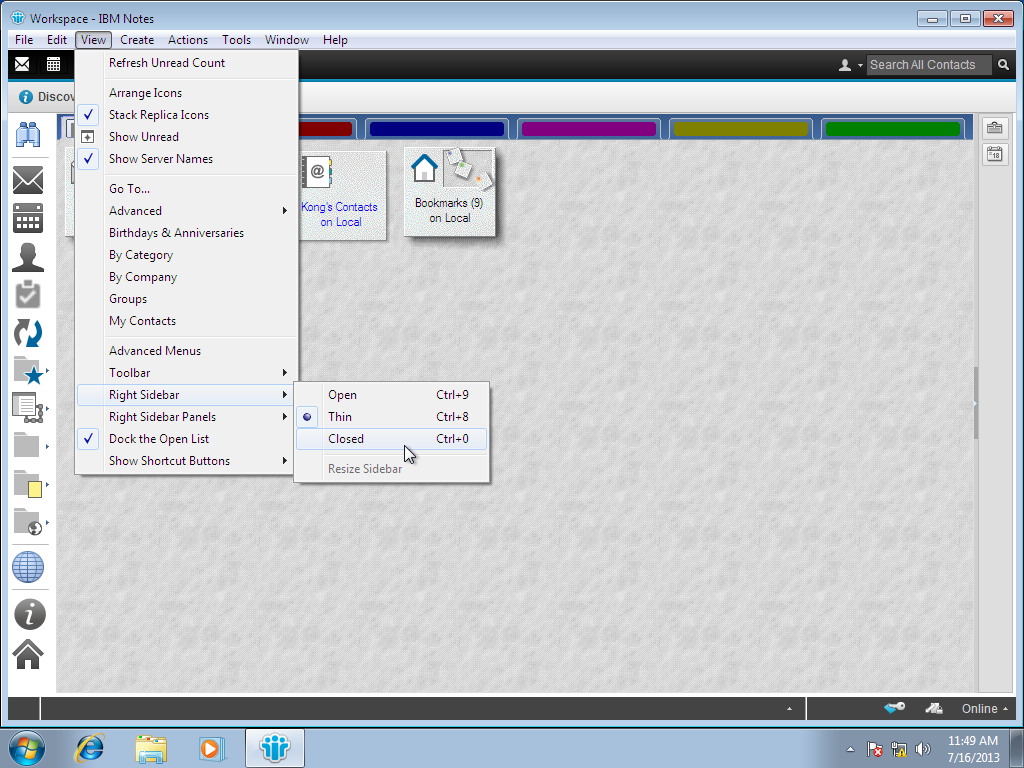
View > Right Sidebar > Closed,由於很多公司還使用15吋顯示器,所以要關閉以增加畫面。


設定好當然要試下 Send Mail。


接發都 OK,左上角的黃色 bar 表示就快爆 quota。


還記得我們設定的 quota嗎?如果爆了 quota,就不能 Send Mail,但收暫時無問題。